Informes del mapa de calor
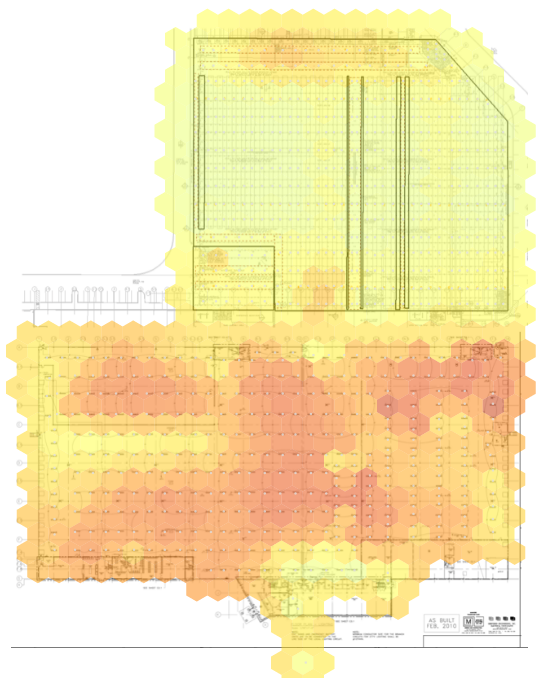
( NUEVO) Los Informes del mapa de calor muestran los datos como una superposición en el plano de planta de la instalación, mostrando la ocupación en toda ella. Al igual que las otras herramientas de creación de informes, el mapa de calor está diseñado para personalizarse. La ocupación en la instalación puede mostrarse para cualquier rango de fecha y hora y las ventanas de mapa de calor pueden manipularse para ver la información con mayor claridad.
 Ejecutar Informe del mapa de calor
Seleccione Informe > Mapa de calor del menú.
El informe del mapa de calor se carga con parámetros seleccionados automáticamente. Si desea personalizar el informe modifique lo siguiente:
- Rango de fechas: indique un rango de fechas personalizado, seleccione / evite días de la semana y luego haga clic en Actualizar.
- Horas: use la barra deslizadora para seleccionar un momento concreto dentro de un periodo de 24 horas.
- Mostrar: seleccione Ocupación, Porcentaje activo, o Consumo eléctrico.
- Tamaño del recuadro: seleccione Pequeño, Medio o Grande.
- Tipo de recuadro: seleccione Color o Tamaño.
- Color: si se selecciona Color como Tipo de recuadro, utilice la barra deslizadora para comprimir la escala de color, lo que aumenta el contraste del mapa de calor.
Interpretar el mapa de calor
El mapa de calor es una representación visual de los datos en un espacio dado. El espacio se divide en cuadros hexagonales cuyos valores no están vinculados a un dispositivo concreto, si no los resultados de un cálculo de los valores de los dispositivos cercanos, ajustados en función de la distancia.
El valor para un cuadro dado está más influido por los dispositivos cerca del centro del cuadro y menos influido por los dispositivos más alejados. El número mostrado al colocar el puntero sobre un cuadro es el valor calculado en el centro del cuadro.
La siguiente imagen muestra cómo las luces más cercanas tienen más influencia:
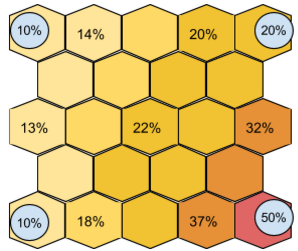
Nota: Usar cuadros más pequeños produce un mapa de calor con detalles más precisos, no una mayor precisión.
Los datos de resumen mostrados en la esquina superior derecha representan el valor medio de todas las luces en la instalación en el rango temporal seleccionado. No es de naturaleza espacial, como la visualización del mapa de calor.
Ejemplos de situaciones
- Establezca el rango de fechas para un periodo amplio para entender la ocupación media en un periodo seleccionado. Resulta útil para entender la ocupación típica para un turno dado, para un cierto día de la semana, o incluso una estación.
- Utilice el mapa de calor para ver la ocupación para un día u hora concretos. Arrastre la barra de deslizamiento Horas para ver la ocupación a lo largo de las horas del día para un periodo de 24 horas.
- Crear un informe de mapa de ocupación respecto al tiempo le permite ver cómo se desplazan los empleados o clientes por la instalación. Puede identificar patrones de tráfico escaso, lo que le permite mejorar la productividad. También puede usar el mapa de calor para diseñar el almacén o las líneas de producción con mayor eficacia para reducir los tiempos de máxima ocupación o los cuellos de botella.
- Los informes de mapa de ocupación le permiten analizar el uso del espacio y ver las áreas infrautilizadas.
- Utilice los mapas de ocupación para recabar información de seguridad al identificar actividades no deseadas, como el movimiento de empleados en áreas restringidas o la actividad fuera de horas de trabajo.
- La barre de deslizamiento de color es más útil cuando los valores no están bien distribuidos, por ejemplo un mapa de calor que muestra la ocupación en el fin de semana podría presentar valores muy bajos. En estos casos, arrastre la barra de deslizamiento del color desde los bordes para aumentar el contraste.
Mejores prácticas
-
Los informes de LightRules tienen URL únicas que le permiten marcar y compartir enlaces de informes personalizados. Copie y pegue la URL para compartirla con compañeros, o marque el enlace según las indicaciones de su navegador.
- Utilice cuadros medios o grandes para obtener un rendimiento mejor (los cuadros mayores reducen el tiempo de carga).
- Seleccionar Tamaño como el Tipo de recuadro es útil para personas con sensibilidad al color.
-
Utilice el control Color para 1) ver una distribución en histograma del porcentaje de ocupación y 2) mejorar la visualización para resaltar parámetros concretos.
Con objeto de habilitar la creación de informes de costo energético, un Administrador debe antes introducir un costo energético de tarifa plana. Consulte la sección Reportando Métricas en Introducción a Informes para obtener más información.