Mapa de planta
El mapa de planta muestra la información del sistema de iluminación como una sobreimposición en el plano de planta de las instalaciones.
Nota: Para usar la función de mapa de planta en LightRules, el archivo de mapa que se creó con el software Commissioner debe contener el plano de las instalaciones (suele ser un archivo PNG).
Seleccione Configuración > Mapa del menú para abrir el mapa de planta, el cual muestra la información del sistema de iluminación como una sobreimposición en el plano de planta de las instalaciones. Se dispone de dos vistas de mapa: Salas y Estado.
 Vista Salas
La vista Salas permite ver todos los detalles de las luces, las zonas y las salas de un solo vistazo. Cada luz está representada por un cuadrado dentro del mapa. Puede hacer ping a las luces y acceder a la configuración de las luces a través de la ventana emergente de vista rápida de cada luz.

|
Use el botón de conmutación para cambiar entre la vista Salas y Estado. |
|
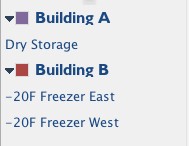
La leyenda incluye una lista de todas las salas y todas las zonas de las instalaciones. Las salas siguen un código de colores: todas las luces de una misma sala aparecen con el mismo color en el mapa. Haga clic en una sala para expandir la lista de zonas de esa sala. Haga clic en una zona para resaltar todas las luces de esa zona. |

|
En la vista de salas, todas las luces se muestran como iconos cuadrados. |

|
Si una luz se ha calibrado y se ha habilitado para el aprovechamiento de la luz solar, su icono contendrá un cuadro amarillo. |

|
Si una luz se ha configurado como maestra de coordinación, su icono contendrá un cuadro rojo. |

|
Si una luz está habilitada con batería de respaldo, el icono contiene un cuadro verde. |

|
Todas las puertas de enlace se muestran como iconos en forma de cuña. |

|
Todas las botoneras se muestran como iconos con forma de círculo dentro de un recuadro. |

|
Los potenciómetros se muestran como iconos con forma de dial de medición. |

|
Las Puertas de enlace de Red de Potencia se muestran como iconos rectangulares. |
|
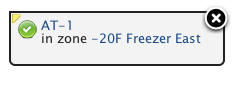
Al hacer clic en el icono de una luz o una puerta de enlace, aparece la ventana emergente de vista rápida de ese dispositivo. La ventana emergente muestra el nombre y la asignación de zona. El icono de estado indica si el dispositivo se está comunicando activamente con LightRules (icono verde), si el dispositivo lleva 24 horas sin comunicarse con LightRules (icono naranja) o si el dispositivo no está sincronizado o no se ha comunicado nunca con LightRules (icono gris). Haga clic en el icono de estado para hacer ping al dispositivo y actualizar su estado en el mapa. Además, si hace clic en el nombre, aparecerá la página de configuración de ese dispositivo. La pestaña amarilla que hay en la esquina superior izquierda o superior derecha de la ventana emergente dirige al dispositivo cuya información se muestra. |
|
Haga clic en cualquier parte del control de ampliación para ampliar o reducir el mapa. |

|
En la esquina inferior derecha del mapa, haga clic en el control de cambio de tamaño y arrástrelo para cambiar el tamaño de la ventana del mapa. |
Vista Estado
Use el botón de conmutación para cambiar entre la vista Salas y Estado. La vista Estado muestra el estado de cada luz.

|
Las luces y puertas de enlace en comunicación aparecen como iconos verdes. |

|
Las luces y puertas de enlace sin comunicación aparecen como iconos amarillos. |

|
Si una luz no está sincronizada, o si no se ha comunicado nunca con LightRules, se muestra como un icono gris. |
Cambios en el archivo de mapa
Durante la instalación de LightRules, el instalador utiliza los planos del edificio y la información recopilada durante el proceso de planificación para crear un archivo de mapa específico de sus instalaciones. El mapa se crea con Software Commissioner. El archivo de mapa es un archivo de configuración que contiene todos los dispositivos, zonas, puertas de enlace y conjuntos de reglas, además de todos los parámetros configurables que necesita LightRules para llevar a cabo el control manual, el control automático y la creación de informes. La configuración de redes, salas, zonas, luces, control coordinado, así como la configuración del aprovechamiento de luz solar también se configuran durante la instalación del sistema. Todas las configuraciones se colocan en el archivo de mapa.
Cuando realiza cambios en las zonas, las luces, las salas, las botoneras, los Medidores de Potencia o las Puertas de enlace de Red de Potencia, está cambiando el archivo de mapa. Cuando realiza estos cambios, el software Commissioner se utiliza para realizar la programación.
Consejo: Deberá usar el software Commissioner para trasladar luces de una red a otra, para mover la posición visual de una luz en el mapa de las instalaciones y/o para actualizar la imagen de fondo del mapa de las instalaciones.
Gestionar el archivo de mapa
Descarga del archivo de mapa
Para poder realizar cualquier tarea nueva de programación, Commissioner requiere que se use la versión más reciente del archivo de mapa.
Si necesita descargar (guardar) el archivo de mapa, siga estos datos:
- Seleccione Configuración > Administrar el archivo de mapa del menú.
- Haga clic en Descargar.
- Vaya hasta la ubicación de guardado deseada y luego haga clic en Guardar.
Realizar copia de seguridad del archivo de mapa actual
Si la configuración del sitio lo permite, el archivo de mapa se guarda automáticamente una vez al día después de los cambios. Para iniciar una copia de seguridad inmediata:
- Seleccione Configuración > Administrar el archivo de mapa del menú.
- Haga clic en Copia de seguridad.
Vaya a para obtener más información sobre la configuración del sitio.
Carga del archivo de mapa
Después de editar el archivo de mapa en Commissioner, debe cargar el archivo actualizado en LightRules:
- Seleccione Configuración > Administrar el archivo de mapa del menú.
- En la sección Subir archivo de mapa, haga clic en Escoge un archivo para ir hasta la ubicación de guardado que desee.
- Haga clic en Subir.
- Realizar una sincronización.